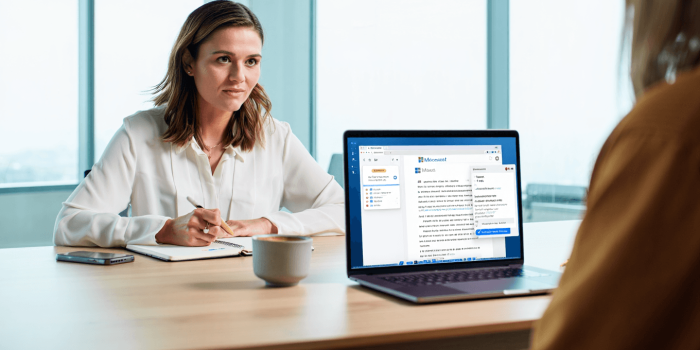
Microsoft Copilot intégré à Word peut transformer vos heures passées à rédiger en tâches courtes, mais pour en tirer vraiment profit il faut plus que lancer des prompts au hasard. Voici des conseils pratiques fondés sur l’observation de usages quotidiens, des limites à connaître et des méthodes concrètes pour garder le contrôle éditorial tout en accélérant votre production de documents.
Comment commencer efficacement avec Copilot dans Word
Installez et activez Copilot via votre abonnement Microsoft 365, puis commencez par de petites tâches pour tester son comportement : reformulations, résumés, ou génération d’un plan. En pratique, je conseille de toujours fournir un contexte minimal – public cible, longueur souhaitée, format attendu – parce que les réponses varient énormément selon ces paramètres. Si vous travaillez en équipe, créez une fiche de style simple que Copilot pourra utiliser comme référence.
Quels types de prompts donnent les meilleurs résultats pour rédiger rapidement
Les prompts les plus efficaces sont précis, actionnables et accompagnés d’exemples. Par exemple, au lieu de demander « rédige une introduction », dites « rédige une introduction de 3 phrases, ton professionnel, destinée à un comité de direction, en mettant en avant les 3 bénéfices clés ». Dans la pratique, on obtient de meilleurs résultats avec des contraintes claires sur le ton, la longueur et la structure.
Exemples courts de prompts performants
Prompt précis = meilleur contrôle. Vous pouvez tester ces formats et ensuite affiner : « Résume en 5 puces les résultats clés de ce rapport de 8 pages », « Reformule en langage non technique pour des clients non spécialistes », « Convertis ce paragraphe en trois bullet points prêts pour une slide ». Ces formulations réduisent les allers-retours.
Comment conserver l’authenticité du texte et éviter l’uniformisation
Copilot tend à produire un style « neutre » par défaut. Pour éviter un rendu trop homogène, fournissez des fragments de votre écriture ou un modèle de phrase. Une pratique répandue est d’insérer un court paragraphe rédigé par l’auteur et de demander « adapte le reste du document à ce style ». Pensez aussi à réinjecter des anecdotes, des exemples locaux ou des chiffres propres à votre entreprise pour personnaliser le contenu.
Peut-on faire confiance aux sources et aux chiffres fournis par Copilot
Copilot est utile pour synthétiser, mais il n’est pas infaillible sur l’exactitude des faits. J’observe souvent des imprécisions quand l’IA « hallucine » une référence plausible. Vérifiez toujours les statistiques et les citations importantes. Demandez à Copilot d’ajouter des références complètes puis contrôlez-les manuellement. Pour les documents sensibles, utilisez des sources primaires et notez-les explicitement dans le document.
Comment intégrer Copilot dans un flux de travail collaboratif
Intégrez Copilot dans des étapes précises du workflow plutôt que l’utiliser tout le temps. Un schéma efficace :
- Phase 1 préparation : prompt pour générer un plan et les titres
- Phase 2 rédaction initiale : génération de brouillons par section
- Phase 3 validation éditoriale : relecture humaine, vérification des faits et adaptation du ton
- Phase 4 finalisation : insertion de sources, mise en forme et accessibilité
En équipe, conservez l’historique des prompts et des versions pour traçabilité. Utilisez les commentaires Word pour signaler les passages générés automatiquement et ceux revus par des personnes.
Quelles erreurs fréquentes à éviter avec Copilot
Les erreurs les plus communes sont :
- laisser le texte généré sans vérification factuelle
- ne pas préciser le public cible et le ton
- confier des tâches sensibles sans revue humaine
- négliger la conformité et la confidentialité des données intégrées dans les prompts
Un autre piège fréquent est de produire des contenus proches d’autres textes existants, ce qui peut déclencher des alertes de duplicate content. Modifiez structure et formulation et ajoutez des éléments originaux.
Comment automatiser des tâches répétitives dans Word avec Copilot
Copilot peut automatiser la création de modèles, la génération de sommaires interactifs et la mise en forme. Par exemple, vous pouvez lui demander de créer un template de brief, puis l’enregistrer et le réutiliser. Pour les rapports réguliers, préparez un prompt standardisé qui extrait les points clés et les met en forme pour un sommaire exécutif.
| Tâche | Prompt type | Résultat attendu |
|---|---|---|
| Résumé exécutif | Demande de synthèse en X points | 10 points saillants prêts à être présentés |
| Adaptation de ton | Reformulation selon public cible | Version pour direction, version pour clients |
| Tableau comparatif | Transformation d’un paragraphe en tableau | Tableau deux colonnes avantages/inconvénients |
Comment gérer la confidentialité et les données sensibles
Ne copiez jamais d’informations confidentielles ou personnelles non anonymisées dans un prompt. Les politiques de Microsoft encadrent l’usage, mais en pratique il vaut mieux préparer des résumés anonymisés. Si vous traitez des documents RH, juridiques ou financiers, limitez l’utilisation de Copilot à des tâches non sensibles ou à des transformations de forme après anonymisation.
Comment améliorer la qualité SEO sans sacrifier l’authenticité
Copilot peut proposer des titres et des intertitres optimisés, mais évitez de le laisser générer l’intégralité d’un article SEO. Utilisez-le pour structurer, proposer des mots-clés secondaires et rédiger des meta-descriptions types que vous adaptez. Un bon workflow : demander une structure H2/H3, valider la logique des sections, puis rédiger les paragraphes clés en mêlant informations originales et apports de l’IA.
Quels contrôles humains mettre en place pour la conformité éditoriale
Prévoyez toujours une relecture en deux temps : une vérification factuelle et une vérification de ton/positionnement. En entreprise, instituez une règle simple telle que tout passage Copilot dépassant X mots doit être marqué et validé par un relecteur humain. C’est une pratique efficace pour limiter les risques juridiques et préserver l’intégrité éditoriale.
Comment adapter Copilot pour des documents multilingues et accessibles
Pour les traductions, fournissez des repères sur le ton et l’usage (formel, commercial, technique). Après traduction automatique, vérifiez les nuances culturelles et les expressions idiomatiques. Pour l’accessibilité, demandez à Copilot de produire des versions simplifiées ou des résumés pour lecteurs avec difficultés de lecture et d’ajouter des descriptions alternatives pour les images insérées.
Quand éviter Copilot et privilégier la rédaction humaine
Pour les prises de position stratégiques, les discours politiques, les documents juridiques ou toute communication où chaque mot compte, préférez une rédaction humaine complète. Copilot est idéal pour gagner du temps sur les tâches répétitives ou pour inspirer des formulations, mais la responsabilité finale des contenus sensibles doit rester humaine.
FAQ
Copilot est-il inclus dans tous les abonnements Microsoft 365
Non, Copilot est proposé selon certaines offres et peut nécessiter un abonnement ou un add-on spécifique. Vérifiez les conditions de votre licence.
Copilot peut-il fournir des sources vérifiables
Oui il peut suggérer des sources, mais vous devez toujours vérifier les références et les liens fournis, notamment pour des chiffres ou des études.
Comment activer Copilot dans Word
Ouvrez Word, cherchez l’icône Copilot ou la barre latérale dédiée et suivez l’assistant d’activation lié à votre compte Microsoft 365.
Copilot remplace-t-il la relecture humaine
Non, il accélère la rédaction mais la relecture humaine reste indispensable pour la vérification factuelle, le ton et la conformité.
Copilot conserve-t-il les données que j’entre dans les prompts
Microsoft traite les données selon sa politique de confidentialité. Par mesure de prudence, n’intégrez pas d’informations sensibles non anonymisées dans les prompts.

Julien Perrin est un expert en immobilier et en stratégie d’investissement. Il aide les lecteurs à comprendre les opportunités d’investissement dans le marché immobilier toulousain et au-delà.
